Door Rejhan Kavazbasic · 10 min. leestijd · Bijgewerkt op 5 november 2026
Je telefoon goed instellen voor betere muziek
De instellingen die je muziek op iPhone en Android echt beter maken: de kwaliteit in Spotify, Apple Music, Tidal, Qobuz en Deezer, wat je telefoon met het signaal doet, Bluetooth-codecs, downloads en de accu als je een dongle gebruikt.
Van app tot oor
Tussen het nummer in je app en het geluid in je oor zitten een paar stappen. Bij elke stap kan er kwaliteit weglekken, en bij de meeste kun je iets instellen. Het mooie is dat de eerste stappen niets kosten: een paar schakelaars in je app en telefoon.
Streaming-app
Hoogste kwaliteit aan, apart voor wifi, mobiel en downloads.
Je telefoon
iPhone: boven 48 kHz alleen naar een externe DAC. Android: het systeem rekent vaak alles om naar één vaste samplerate. Hier zitten ook EQ en geluidseffecten.
De verbinding
Kabel of draadloos bepaalt wat er van de kwaliteit overblijft.
USB-C-dongle
Geen extra compressie onderweg. Let op gain, EQ in de dongle en het stroomverbruik.
Bluetooth
De codec is het plafond: SBC, AAC, aptX of LDAC pakt de muziek opnieuw in.
Je in-ears
Pasvorm en dopjes maken het grootste verschil van de hele keten.
Eén ding vooraf: de grootste winst zit bijna altijd aan het eind. In-ears die goed afsluiten met dopjes van de juiste maat doen meer dan elke instelling in dit artikel. Twijfel je daarover, lees dan eerst onze gids over oordopjes.
De kwaliteit in je streaming-app
Bijna elke dienst zet de kwaliteit standaard lager dan mogelijk, om data te sparen. Je stelt het meestal drie keer in: voor wifi, voor mobiele data en voor downloads.
| Dienst | Hoogste kwaliteit | Waar je het instelt |
|---|---|---|
| Spotify (Premium) | Lossless: FLAC tot 24-bit/44,1 kHz | Settings > Media quality. Staat standaard uit, en je zet het per apparaat aan. |
| Apple Music | Lossless tot 24-bit/48 kHz, Hi-Res Lossless tot 24-bit/192 kHz | iPhone: Instellingen > Apps > Muziek > Audiokwaliteit |
| Tidal | Max: FLAC tot 24-bit/192 kHz | Settings > Audio & Playback; downloads apart onder Settings > Downloads |
| Qobuz | Hi-Res: FLAC tot 24-bit/192 kHz | In de instellingen van de app, apart voor streamen en downloads |
| Deezer | HiFi: FLAC 16-bit/44,1 kHz, in de meeste landen bij elk betaald abonnement | Settings > Music > Audio quality |
Hoeveel hoor je ervan? Het verschil tussen een goede gecomprimeerde stream en lossless is klein, en in de trein valt het weg in het omgevingsgeluid. Thuis, in een stille kamer met goede in-ears, kun je het bij sommige nummers wel horen. Lossless kost bij deze diensten niets extra, dus aanzetten is een makkelijke keuze.
En 24-bit/192 kHz? Dat kan geen kwaad, maar verwacht er geen wonderen van. Hoe een album is opgenomen en gemasterd, maakt meestal meer uit dan het getal op het scherm.
Let op je databundel
Tidal noemt tot 10 MB per minuut voor High en tot 40 MB per minuut voor Max. Een uur Max kan dus tot 2,4 GB kosten. Heb je een beperkte bundel, zet mobiel dan een stand lager en luister lossless via wifi of downloads.
iPhone
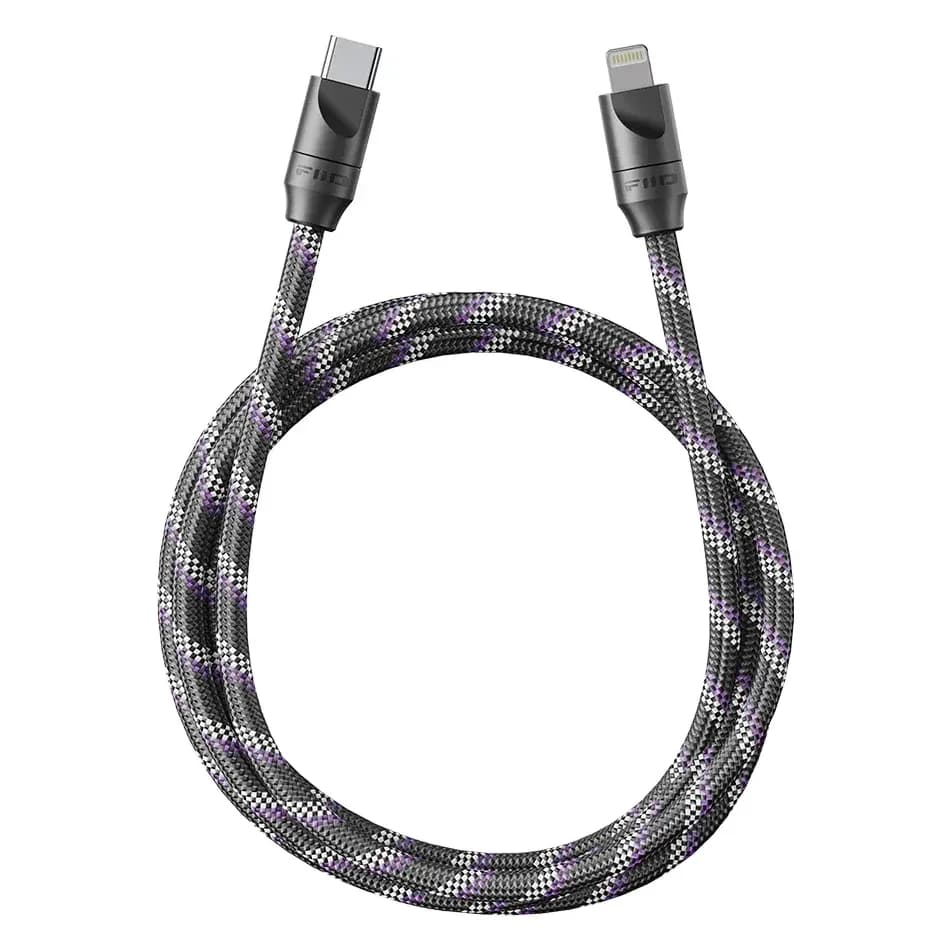
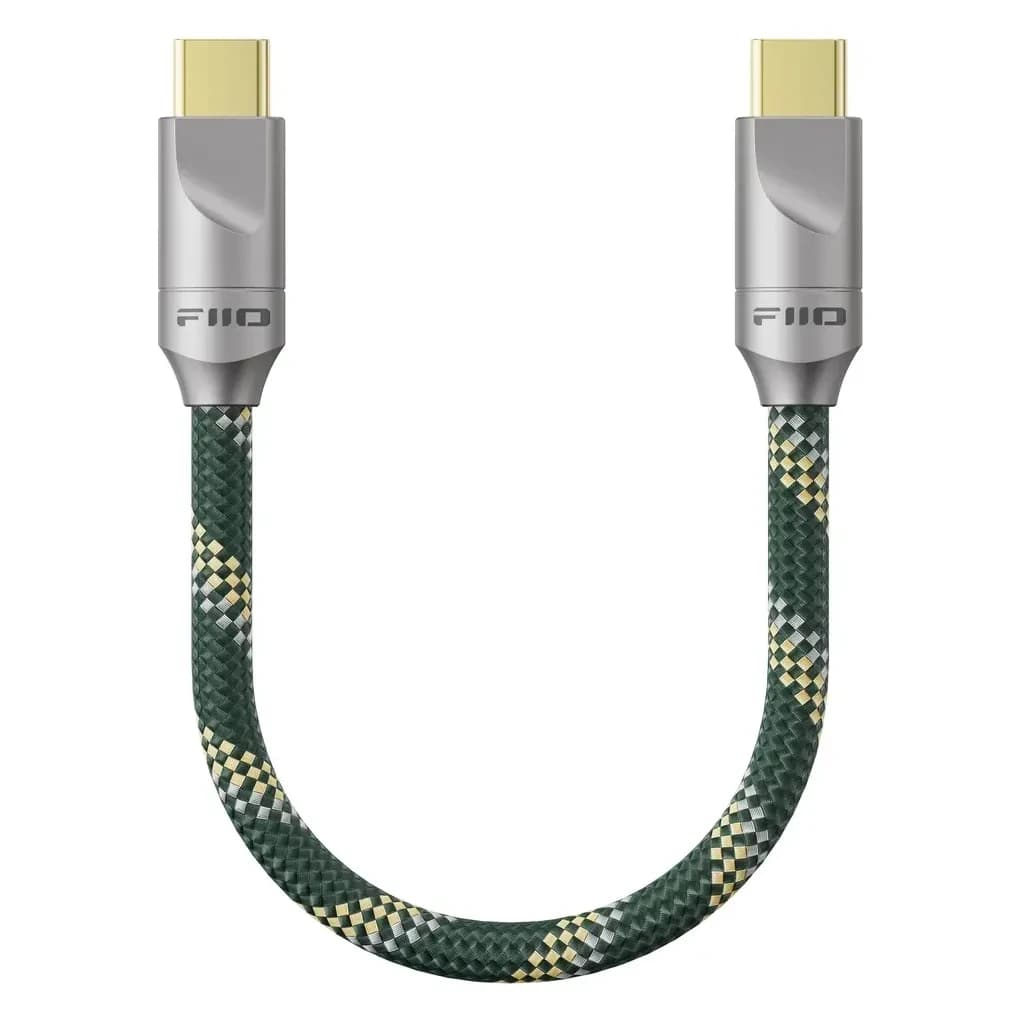
- Lightning of USB-C: de iPhone 15 en nieuwer hebben USB-C, dus een USB-C-dongle steek je er direct in. Oudere iPhones tot en met de 14 en de SE hebben Lightning. Daarvoor heb je een kabel van USB-C naar Lightning nodig, zoals de FiiO LT-LT5, of een dongle met een Lightning-kabel erbij, zoals de FiiO KA13.
- Stroom: Apple geeft aan dat iPhones met USB-C tot 4,5 W aan een accessoire leveren. Voor Lightning noemt Apple geen vast getal. Meldt je iPhone dat een accessoire te veel stroom vraagt, zet de dongle dan op een lagere gain of zet de desktopmodus uit.
- Hi-Res: volgens Apple heb je voor alles boven 48 kHz een externe DAC nodig. Met een dongle komt Hi-Res Lossless dus wel aan, via de ingebouwde weg niet.
- EQ: Apple Music heeft vaste EQ-standen bij Instellingen > Apps > Muziek > EQ. Die werken alleen in Apple Music. Koptelefoonaanpassingen (Headphone Accommodations) werkt volgens Apple alleen met koptelefoons van Apple en Beats, dus niet met in-ears op een dongle. Wil je je eigen curve, gebruik dan de EQ in een FiiO-dongle of de equalizer in Spotify.
- Volume: een maximum stel je in bij Koptelefoonveiligheid in de geluidsinstellingen. Hoe dat precies gaat, lees je in onze gids over veilig luisteren.
Eerst zacht
Zet het volume laag voordat je een dongle voor het eerst insteekt. Een dongle levert vaak meer vermogen dan de koptelefoonuitgang die je gewend was, en gevoelige in-ears worden dan snel te hard.
Android
Op Android steek je een dongle in de USB-C-poort en het geluid gaat er meteen naartoe. Bij sommige merken, zoals oudere telefoons van OPPO en OnePlus, moet je eerst OTG aanzetten in de instellingen.
Wat minder mensen weten: Android mengt al het geluid van apps en meldingen in één mixer. Die rekent vaak alles om naar één vaste samplerate, meestal 48 kHz, en regelt het volume digitaal. Voor de meeste mensen is dat in de praktijk niet te horen. Wil je toch dat het bestand ongewijzigd bij je DAC aankomt (bit-perfect), dan zijn er twee wegen:
- Sinds Android 14 kunnen apps een bit-perfecte USB-modus vragen. Dat werkt alleen als zowel je telefoon als je app het ondersteunt, en dat is nog lang niet overal zo. Kijk in de instellingen van je app naar een optie als USB exclusive of bit-perfect.
- Apps met een eigen USB-driver, zoals USB Audio Player Pro (UAPP, betaald), sturen buiten de Android-mixer om naar je dongle. UAPP kan zelf Tidal en Qobuz afspelen.
Pas op met bit-perfect
In een bit-perfecte modus regelt Android het volume niet meer. De volumeknoppen van je telefoon doen dan soms niets, of de muziek begint op vol volume. Zet het volume van de dongle of de app eerst laag.
Veel telefoons hebben eigen geluidseffecten, zoals Dolby Atmos op Samsung. Die werken ook op een dongle. Vind je het mooi, laat ze aan. Vergelijk je in-ears of instellingen, zet ze dan even uit. Een equalizer voor alle apps is Wavelet; zie onze EQ-gids.
Voor Bluetooth zitten de instellingen in de ontwikkelaarsopties. Die zet je aan door bij Instellingen > Over de telefoon zeven keer op het buildnummer te tikken. Daar vind je onder meer:
- Bluetooth audio codec: welke codec er nu gebruikt wordt, en je kunt er een kiezen als je koptelefoon of ontvanger meerdere kent.
- LDAC playback quality: de standaard past de bitrate aan op de verbinding. De hoogste stand van 990 kbps klinkt het best, maar hapert sneller in drukke plekken zoals een station.
- Disable absolute volume: normaal delen telefoon en koptelefoon één volume. Zet je deze optie aan, dan hebben ze elk hun eigen volume. Handig als zelfs de laagste stap op je Bluetooth-ontvanger te hard is.
De namen hierboven zijn de Engelse; per merk en Android-versie kunnen ze iets anders heten. Sommige telefoons zetten de codec terug na het opnieuw verbinden.
Bluetooth: de codec is het plafond
Streamt je app lossless en luister je via Bluetooth, dan wordt de muziek onderweg opnieuw ingepakt met de codec van de verbinding. Je hoort dus nooit meer dan SBC, AAC, aptX of LDAC doorlaten. In onze gids over draadloos luisteren staat welke codec wat doet.
Een uitzondering is aptX Lossless: dat kan cd-kwaliteit doorsturen als beide kanten het ondersteunen en de verbinding sterk genoeg is. De meeste telefoons versturen het zelf niet, maar een USB-C-zender zoals de FiiO Air Link of iFi UP Play Max wel.
Wil je zeker weten dat je de volle kwaliteit hoort, gebruik dan een kabel en een dongle. Draadloos is heerlijk voor onderweg; thuis in je stoel kies je de kabel.
Offline: downloaden op volle kwaliteit
- Stel de downloadkwaliteit apart in. In de meeste apps is dat een eigen schakelaar, los van streamen.
- Verander je de downloadkwaliteit, dan geldt dat bij Tidal alleen voor nieuwe downloads. Wat je al had, moet je verwijderen en opnieuw downloaden.
- Lossless neemt veel ruimte in. Met Tidals cijfer van tot 40 MB per minuut voor Max past een album van een uur in ongeveer 2,4 GB. Kijk voor je vertrekt even hoeveel ruimte je telefoon nog heeft.
- Download thuis via wifi. Dan hoef je onderweg niet te streamen en kun je in het vliegtuig of in de trein zonder bereik gewoon luisteren.
Je accu sparen met een dongle
Een dongle heeft geen eigen accu: hij haalt zijn stroom uit je telefoon. Met deze gewoontes houd je het verbruik laag.
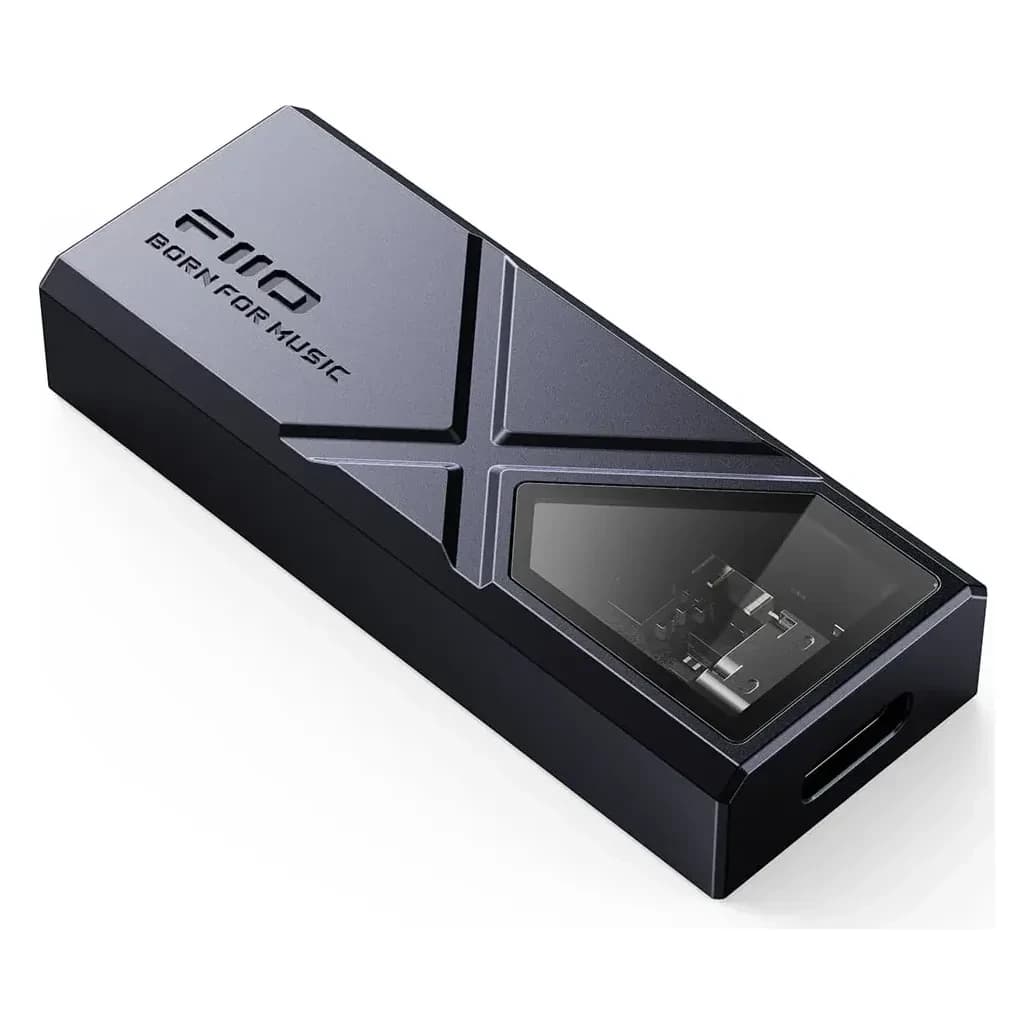
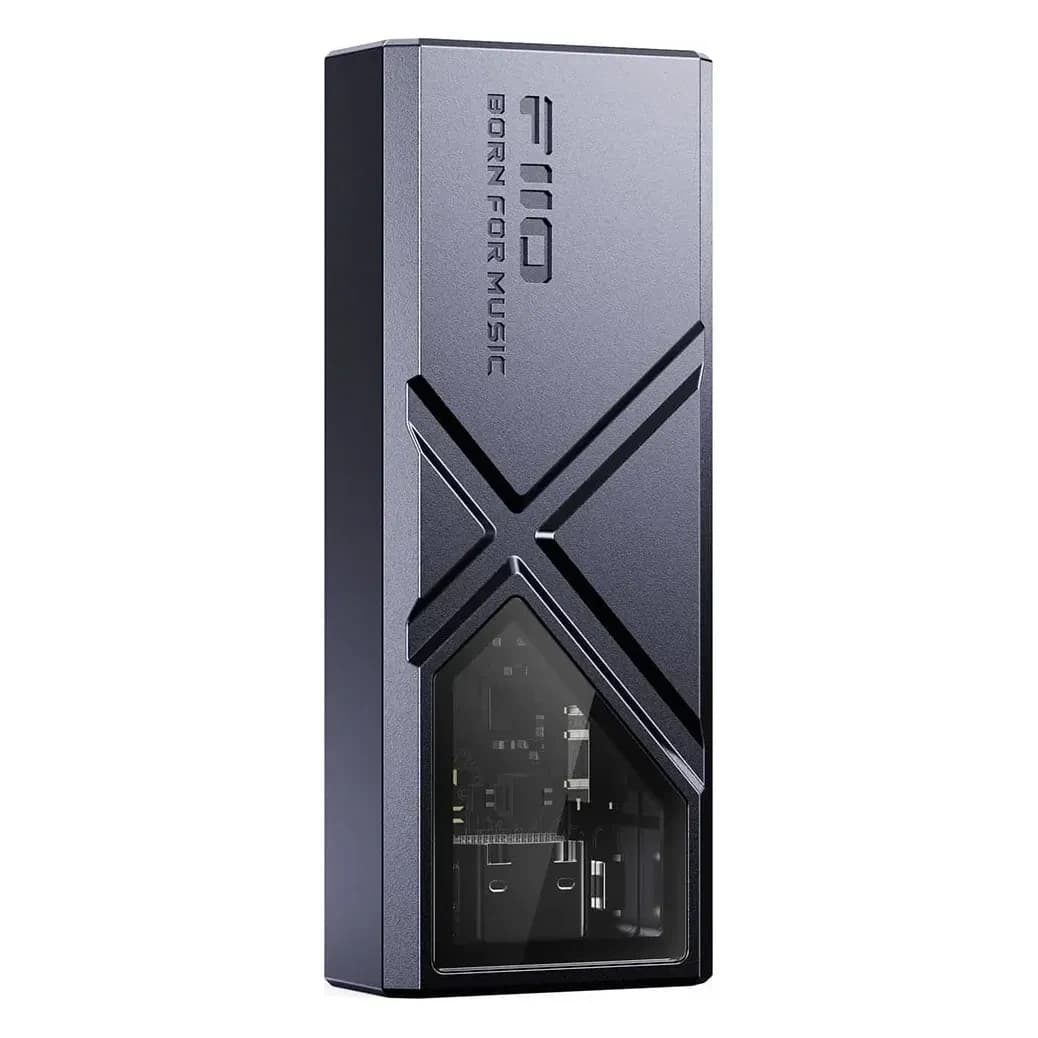
- Gebruik de laagste gain die luid genoeg is. Bij de FiiO KA13 zet je de desktopmodus uit op je telefoon; die modus is bedoeld voor bronnen met meer stroom.
- Luister naar downloads in plaats van te streamen over mobiel. Je telefoon hoeft dan niet steeds data te ontvangen.
- Trek de dongle eruit als je niet luistert. Een aangesloten dongle kan ook stroom gebruiken als er niets speelt.
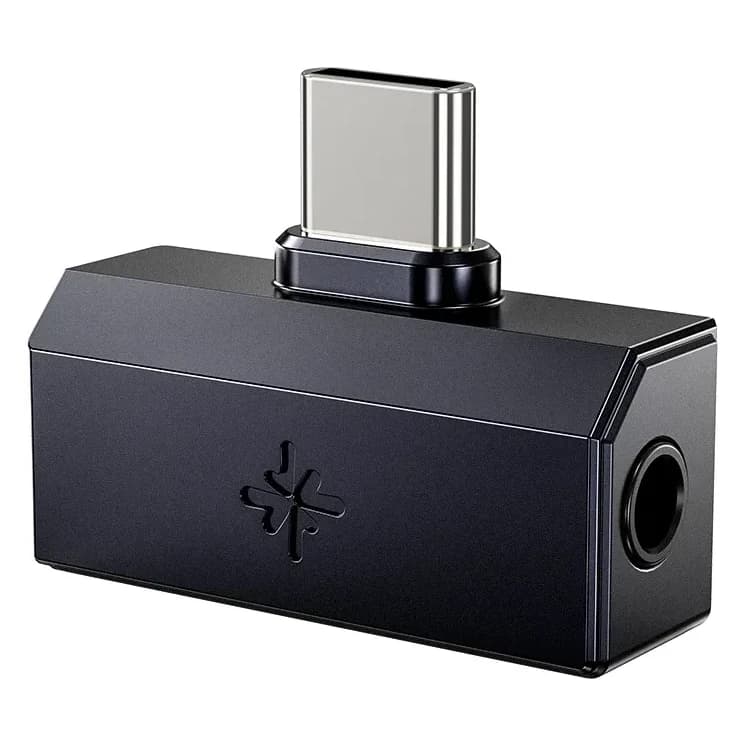
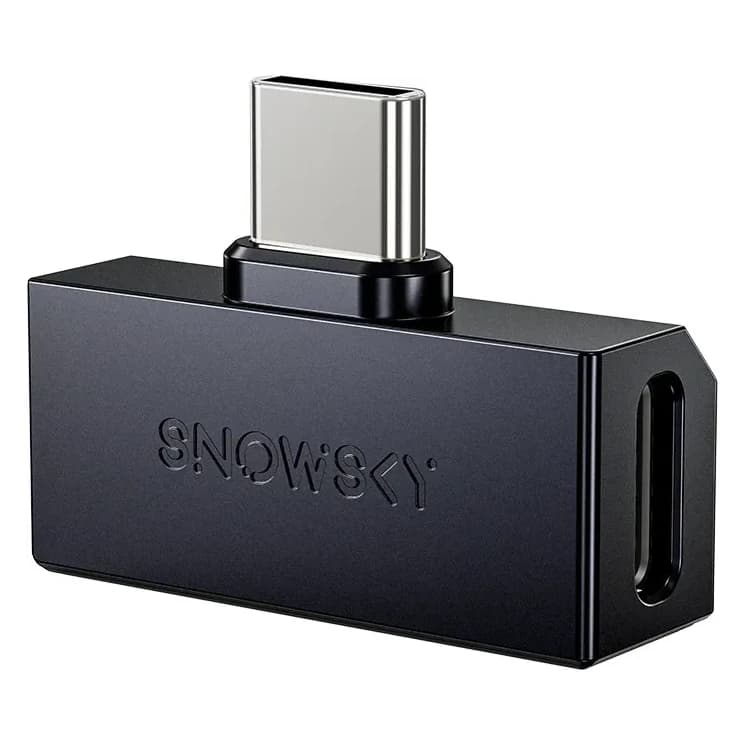
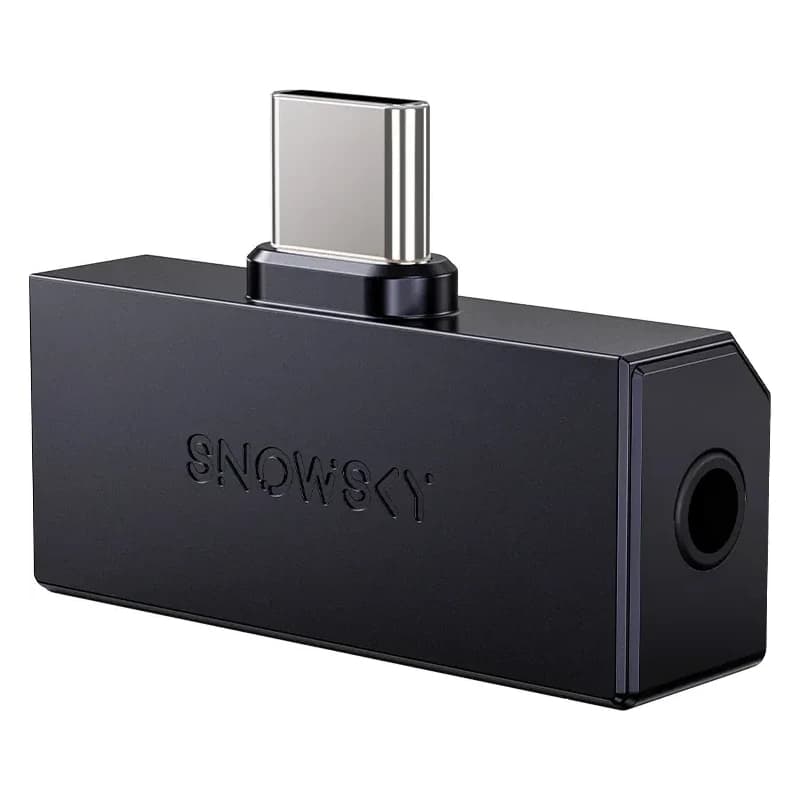
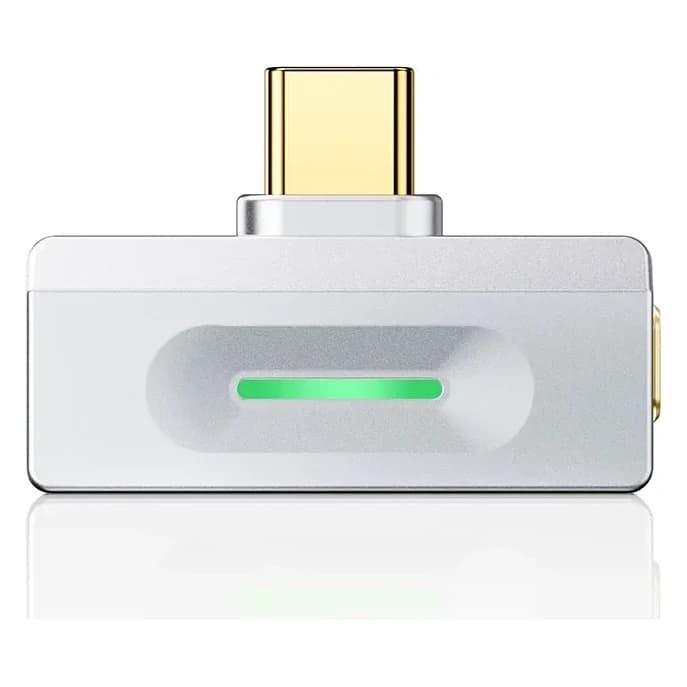
- Wil je laden terwijl je luistert, neem dan de FiiO SnowSky Tiny A, met een extra USB-C-poort voor een lader.
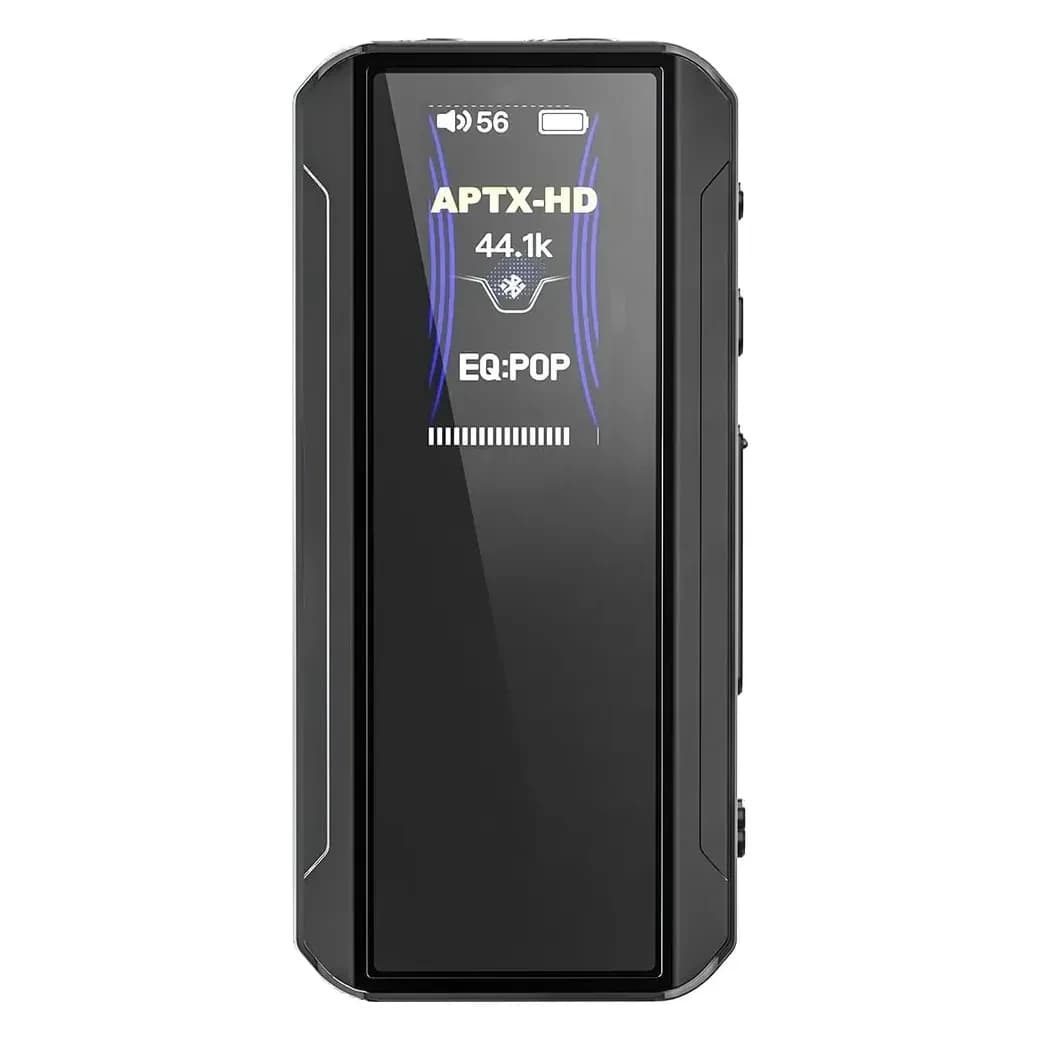
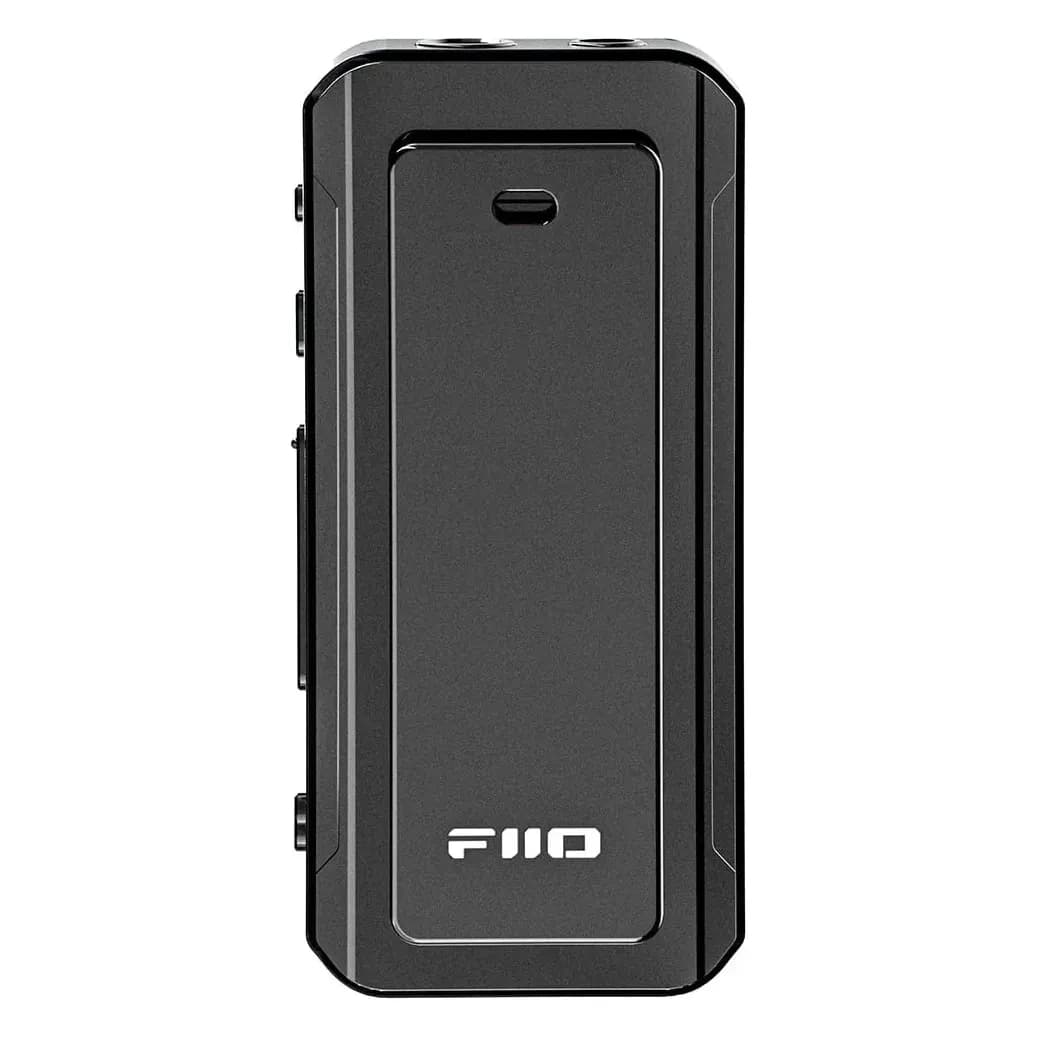
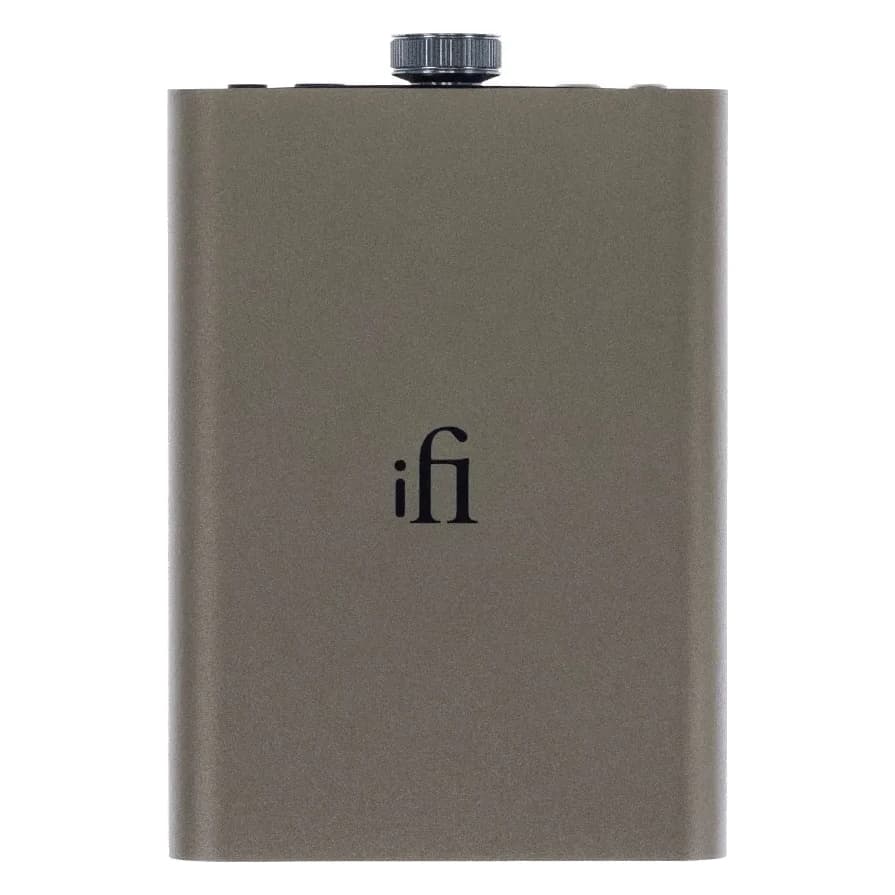
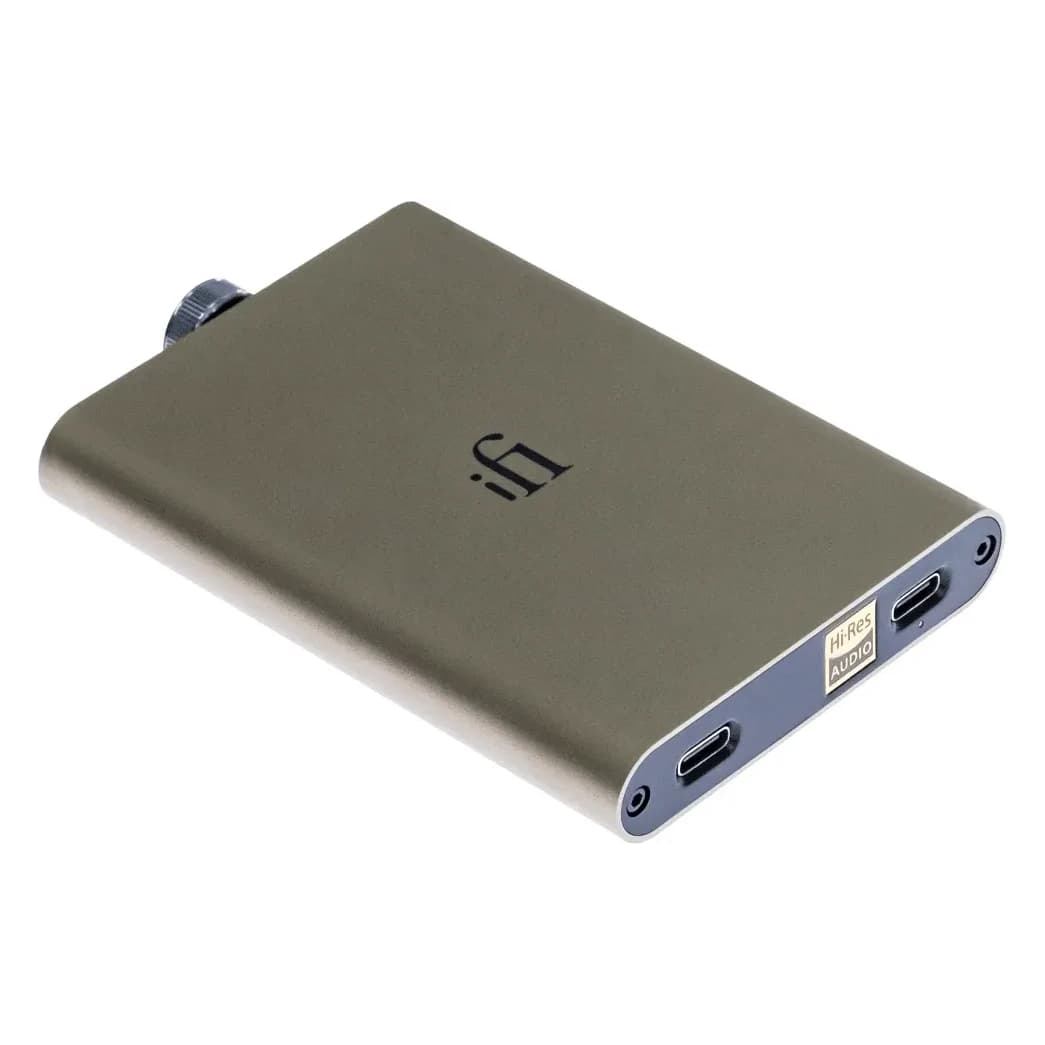
- Luister je uren achter elkaar, kies dan iets met een eigen accu: de FiiO BTR13 werkt ook als USB-dongle op zijn eigen accu (ongeveer 8 uur), de iFi hip-dac3 gaat 8 tot 12 uur mee.
Producten uit deze gids

Verder lezen
- 10 min. leestijdGamen met in-ears en koptelefoonsWaarom je met in-ears en koptelefoons beter hoort waar iets vandaan komt, waarom Bluetooth te laat is voor snelle games, en hoe je aansluit op pc, PS5, Xbox, Switch, Switch 2 en Steam Deck. Plus microfoons en EQ.
- 6 min. leestijdHeb je een DAC of versterker nodig?Wanneer een losse DAC of versterker echt verschil maakt, en wanneer je telefoon of laptop al genoeg is.
- 7 min. leestijdUSB-C-dongles vergeleken: welke DAC past bij jou?Alle USB-C-dongles die we verkopen naast elkaar: uitgangen, EQ, vermogen en prijs. Plus wanneer een draagbare DAC/versterker de moeite waard is.