Von Rejhan Kavazbasic · 10 Min. Lesezeit · Aktualisiert am 5. November 2026
Dein Handy richtig einstellen für bessere Musik
Die Einstellungen, die Musik auf iPhone und Android wirklich besser machen: die Qualität in Spotify, Apple Music, Tidal, Qobuz und Deezer, was dein Handy mit dem Signal macht, Bluetooth-Codecs, Downloads und der Akku mit einem Dongle.
Von der App bis ins Ohr
Zwischen dem Titel in deiner App und dem Klang in deinem Ohr liegen ein paar Schritte. Bei jedem kann Qualität verloren gehen, und bei den meisten kannst du etwas einstellen. Das Schöne: Die ersten Schritte kosten nichts, nur ein paar Schalter in App und Handy.
Streaming-App
Höchste Qualität an, getrennt für WLAN, mobile Daten und Downloads.
Dein Handy
iPhone: über 48 kHz nur an einen externen DAC. Android: Das System rechnet oft alles auf eine feste Abtastrate um. Hier sitzen auch EQ und Klangeffekte.
Die Verbindung
Kabel oder Funk entscheidet, wie viel von der Qualität ankommt.
USB-C-Dongle
Keine zusätzliche Kompression unterwegs. Achte auf Gain, den EQ im Dongle und den Stromverbrauch.
Bluetooth
Der Codec ist die Obergrenze: SBC, AAC, aptX oder LDAC packt die Musik neu.
Deine In-Ears
Sitz und Aufsätze machen den größten Unterschied in der ganzen Kette.
Eins vorweg: Der größte Gewinn liegt fast immer am Ende. In-Ears, die mit Aufsätzen in der richtigen Größe gut abdichten, bringen mehr als jede Einstellung in diesem Artikel. Bist du dir da unsicher, lies zuerst unseren Ratgeber zu Ohrpassstücken.
Die Qualität in deiner Streaming-App
Fast jeder Dienst stellt die Qualität ab Werk niedriger ein als möglich, um Daten zu sparen. Meist stellst du sie dreimal ein: für WLAN, für mobile Daten und für Downloads.
| Dienst | Höchste Qualität | Wo du es einstellst |
|---|---|---|
| Spotify (Premium) | Lossless: FLAC bis 24 Bit/44,1 kHz | Settings > Media quality. Ab Werk aus, und du schaltest es pro Gerät ein. |
| Apple Music | Lossless bis 24 Bit/48 kHz, Hi-Res Lossless bis 24 Bit/192 kHz | iPhone: Einstellungen > Apps > Musik > Audioqualität |
| Tidal | Max: FLAC bis 24 Bit/192 kHz | Settings > Audio & Playback; Downloads getrennt unter Settings > Downloads |
| Qobuz | Hi-Res: FLAC bis 24 Bit/192 kHz | In den Einstellungen der App, getrennt für Streaming und Downloads |
| Deezer | HiFi: FLAC 16 Bit/44,1 kHz, in den meisten Ländern in jedem Bezahl-Abo | Settings > Music > Audio quality |
Wie viel hörst du davon? Der Unterschied zwischen einem guten komprimierten Stream und Lossless ist klein, und im Zug geht er im Umgebungslärm unter. Zu Hause, in einem ruhigen Raum mit guten In-Ears, hörst du ihn bei manchen Titeln. Lossless kostet bei diesen Diensten nichts extra, einschalten ist also eine leichte Entscheidung.
Und 24 Bit/192 kHz? Schadet nicht, aber erwarte keine Wunder. Wie ein Album aufgenommen und gemastert wurde, zählt meist mehr als die Zahl auf dem Display.
Achte auf dein Datenvolumen
Tidal nennt bis zu 10 MB pro Minute für High und bis zu 40 MB pro Minute für Max. Eine Stunde Max kann also bis zu 2,4 GB verbrauchen. Mit begrenztem Datenvolumen stellst du mobil eine Stufe niedriger und hörst Lossless über WLAN oder aus Downloads.
iPhone
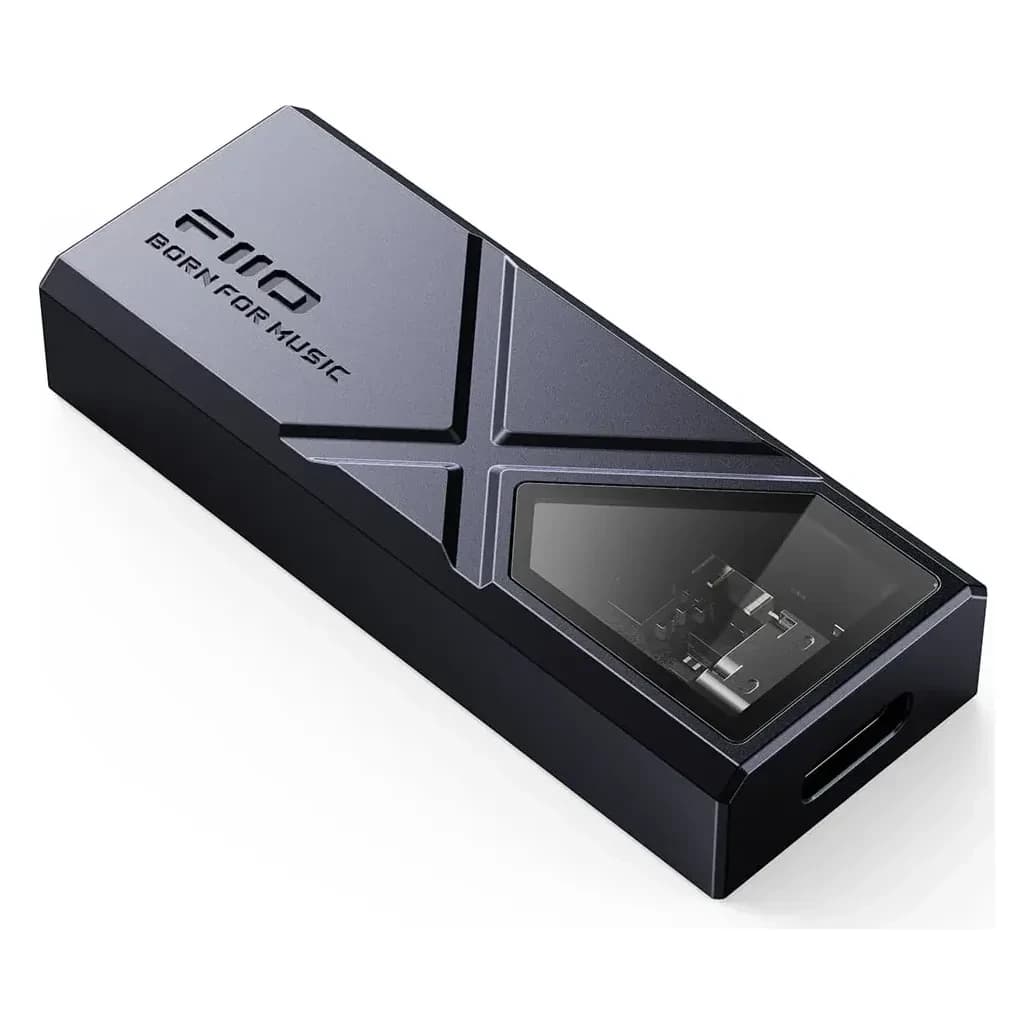
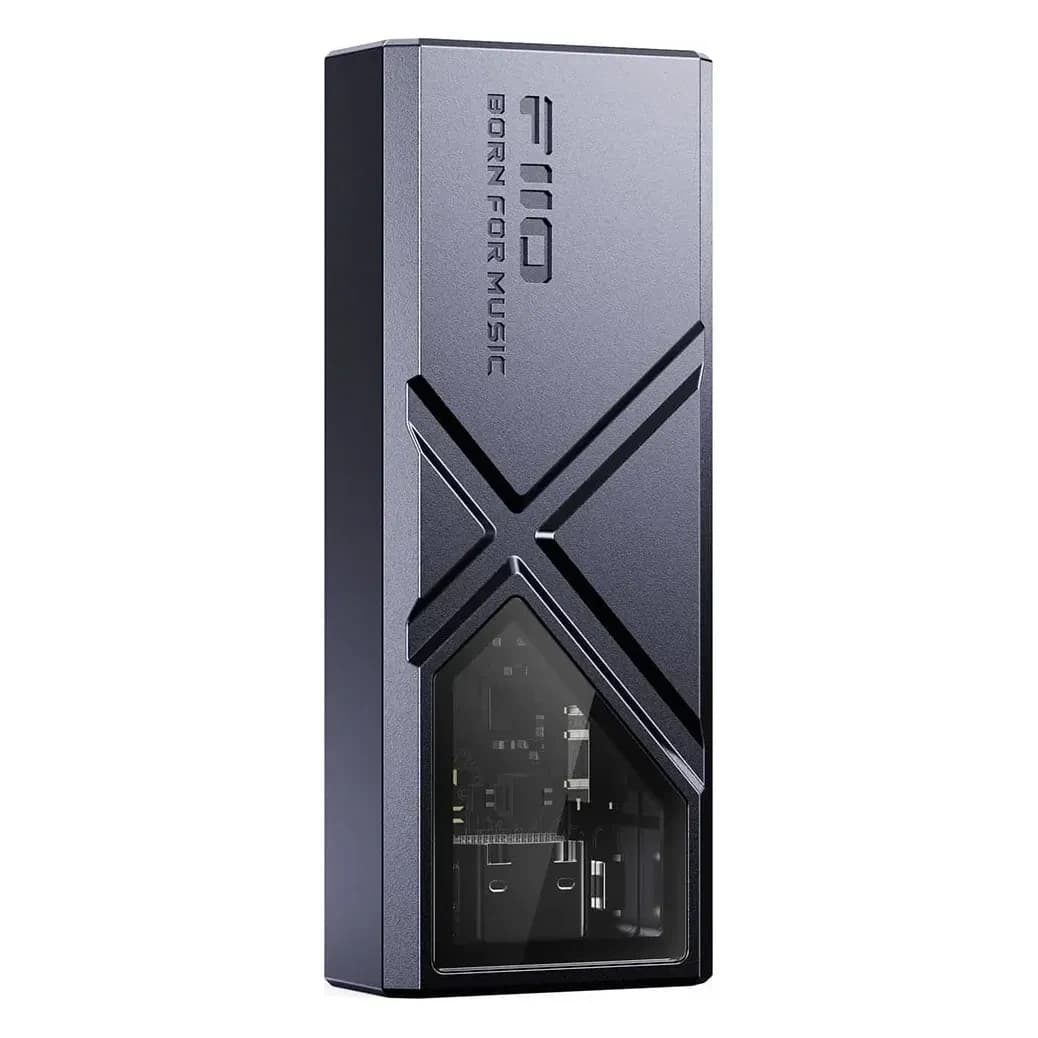
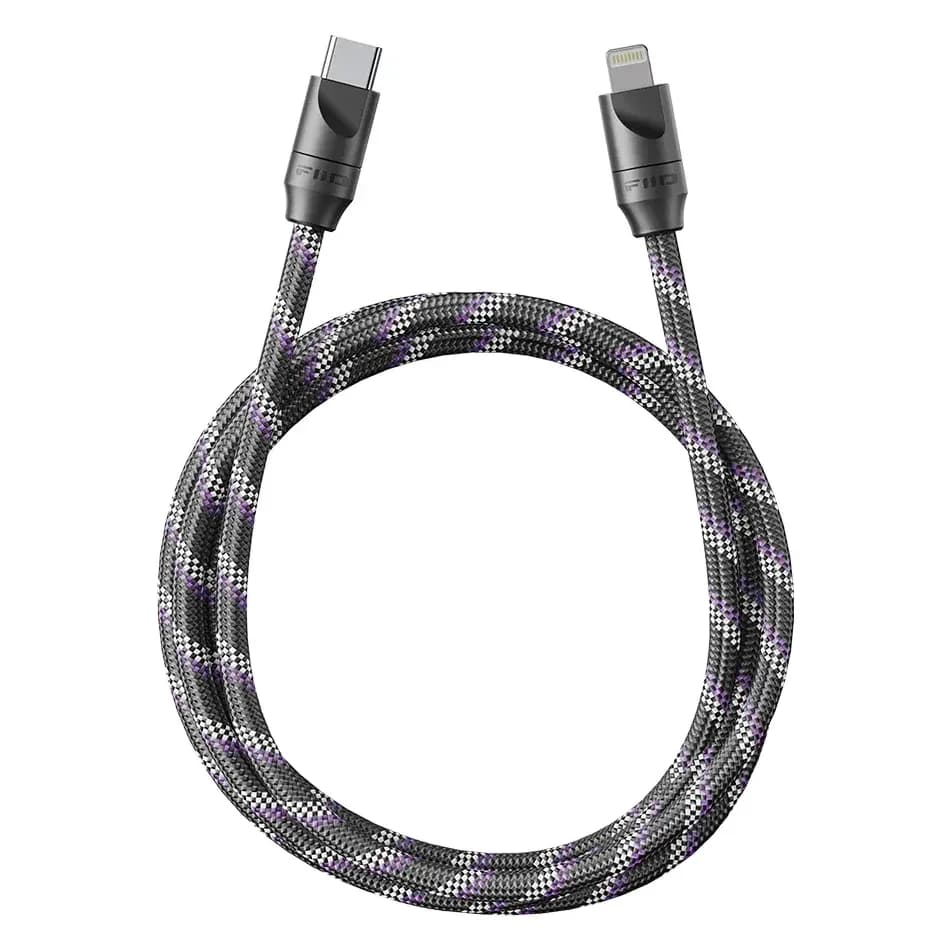
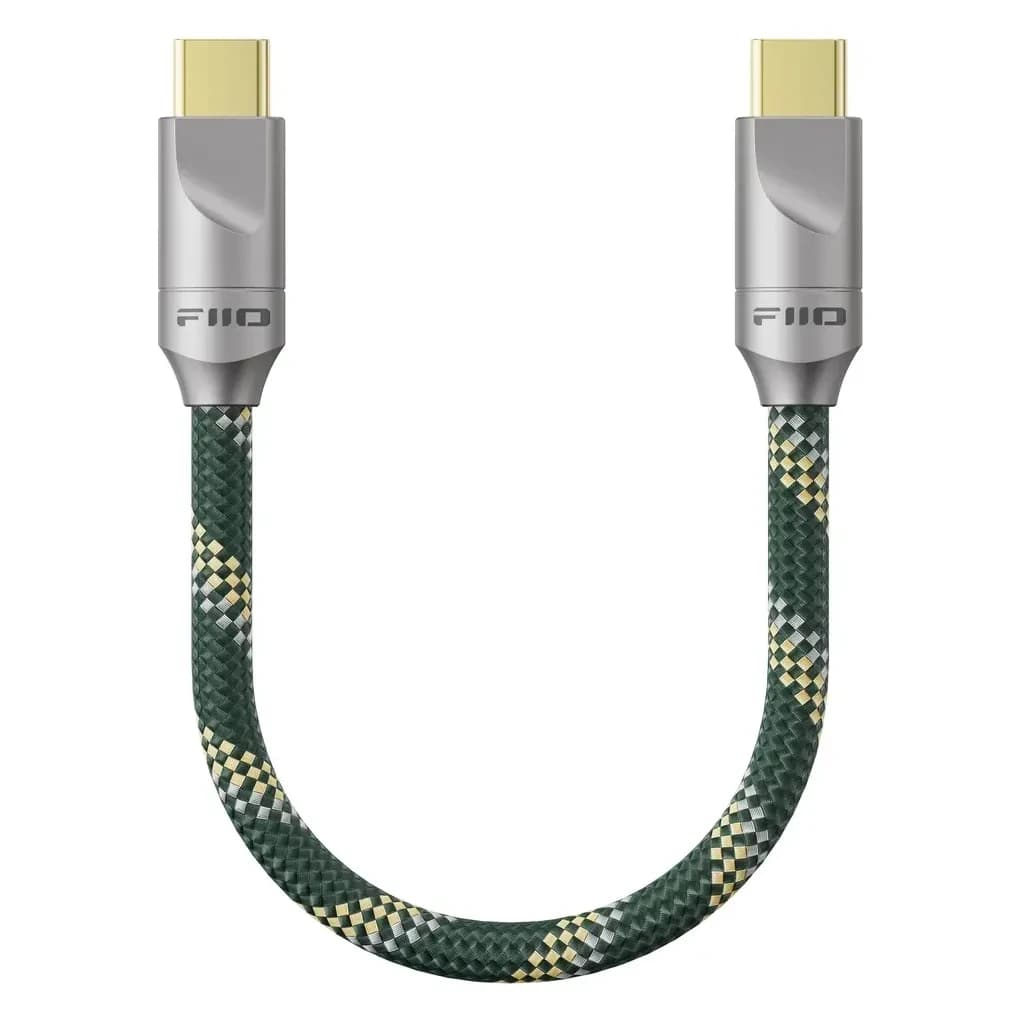
- Lightning oder USB-C: Das iPhone 15 und neuere haben USB-C, ein USB-C-Dongle kommt also direkt hinein. Ältere iPhones bis zum 14 und das SE haben Lightning. Dafür brauchst du ein Kabel von USB-C auf Lightning wie das FiiO LT-LT5 oder einen Dongle mit beiliegendem Lightning-Kabel wie den FiiO KA13.
- Strom: Laut Apple liefern iPhones mit USB-C bis zu 4,5 W an ein Zubehör. Für Lightning nennt Apple keinen festen Wert. Meldet dein iPhone, dass ein Zubehör zu viel Strom braucht, stell den Dongle auf ein niedrigeres Gain oder schalte den Desktop-Modus aus.
- Hi-Res: Laut Apple brauchst du für alles über 48 kHz einen externen DAC. Mit einem Dongle kommt Hi-Res Lossless also an, über den eingebauten Weg nicht.
- EQ: Apple Music hat feste EQ-Voreinstellungen unter Einstellungen > Apps > Musik > EQ. Sie wirken nur in Apple Music. Kopfhöreranpassungen (Headphone Accommodations) funktionieren laut Apple nur mit Kopfhörern von Apple und Beats, also nicht mit In-Ears an einem Dongle. Für deine eigene Kurve nimm den EQ in einem FiiO-Dongle oder den Equalizer in Spotify.
- Lautstärke: Ein Maximum stellst du unter Einstellungen > Töne & Haptik > Kopfhörersicherheit ein. Mehr dazu in unserem Ratgeber zum sicheren Hören.
Erst leise
Dreh die Lautstärke runter, bevor du einen Dongle zum ersten Mal einsteckst. Ein Dongle liefert oft mehr Leistung als der Kopfhörerausgang, den du gewohnt bist, und empfindliche In-Ears werden schnell zu laut.
Android
Bei Android steckst du einen Dongle in den USB-C-Port, und der Ton geht sofort dorthin. Bei manchen Marken, etwa älteren Handys von OPPO und OnePlus, musst du vorher OTG in den Einstellungen einschalten.
Was weniger bekannt ist: Android mischt den gesamten Ton von Apps und Benachrichtigungen in einem Mixer. Der rechnet oft alles auf eine feste Abtastrate um, meist 48 kHz, und regelt die Lautstärke digital. Für die meisten ist das in der Praxis nicht hörbar. Willst du trotzdem, dass die Datei unverändert bei deinem DAC ankommt (bit-perfect), gibt es zwei Wege:
- Seit Android 14 können Apps einen bit-perfekten USB-Modus anfordern. Das funktioniert nur, wenn Handy und App es beide unterstützen, und das ist längst nicht überall so. Such in den Einstellungen deiner App nach einer Option wie USB exclusive oder bit-perfect.
- Apps mit eigenem USB-Treiber wie USB Audio Player Pro (UAPP, kostenpflichtig) umgehen den Android-Mixer und schicken direkt an deinen Dongle. UAPP kann Tidal und Qobuz selbst abspielen.
Vorsicht bei bit-perfect
Im bit-perfekten Modus regelt Android die Lautstärke nicht mehr. Die Lautstärketasten deines Handys tun dann manchmal nichts, oder die Musik startet mit voller Lautstärke. Stell die Lautstärke von Dongle oder App vorher leise.
Viele Handys haben eigene Klangeffekte, etwa Dolby Atmos bei Samsung. Sie wirken auch an einem Dongle. Gefallen sie dir, lass sie an. Vergleichst du In-Ears oder Einstellungen, schalte sie kurz aus. Einen Equalizer für alle Apps gibt es mit Wavelet; siehe unseren EQ-Ratgeber.
Die Bluetooth-Einstellungen stecken in den Entwickleroptionen. Die schaltest du frei, indem du unter Einstellungen > Über das Telefon siebenmal auf die Build-Nummer tippst. Dort findest du unter anderem:
- Bluetooth audio codec: welcher Codec gerade läuft, und du kannst einen wählen, wenn Kopfhörer oder Empfänger mehrere können.
- LDAC playback quality: Die Standardeinstellung passt die Bitrate an die Verbindung an. Die höchste Stufe mit 990 kbit/s klingt am besten, setzt aber an vollen Orten wie einem Bahnhof schneller aus.
- Disable absolute volume: Normalerweise teilen Handy und Kopfhörer eine Lautstärke. Schaltest du das ein, hat jedes seine eigene. Praktisch, wenn selbst die niedrigste Stufe an deinem Bluetooth-Empfänger zu laut ist.
Die Namen oben sind die englischen; je nach Marke und Android-Version heißen sie etwas anders. Manche Handys setzen den Codec nach dem erneuten Verbinden zurück.
Bluetooth: Der Codec ist die Obergrenze
Streamt deine App Lossless und du hörst über Bluetooth, wird die Musik unterwegs mit dem Codec der Verbindung neu verpackt. Du hörst also nie mehr, als SBC, AAC, aptX oder LDAC durchlassen. Welcher Codec was kann, steht in unserem Ratgeber zum kabellosen Hören.
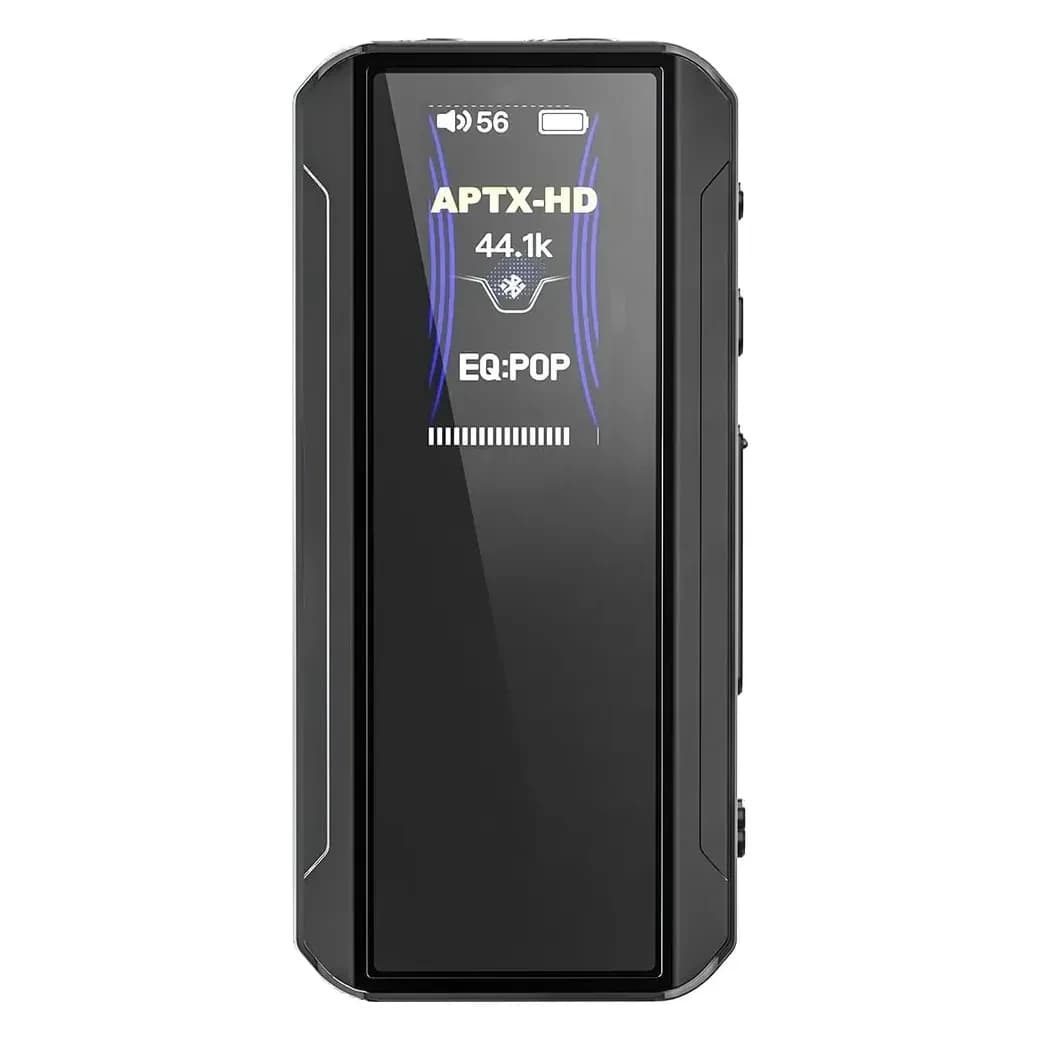
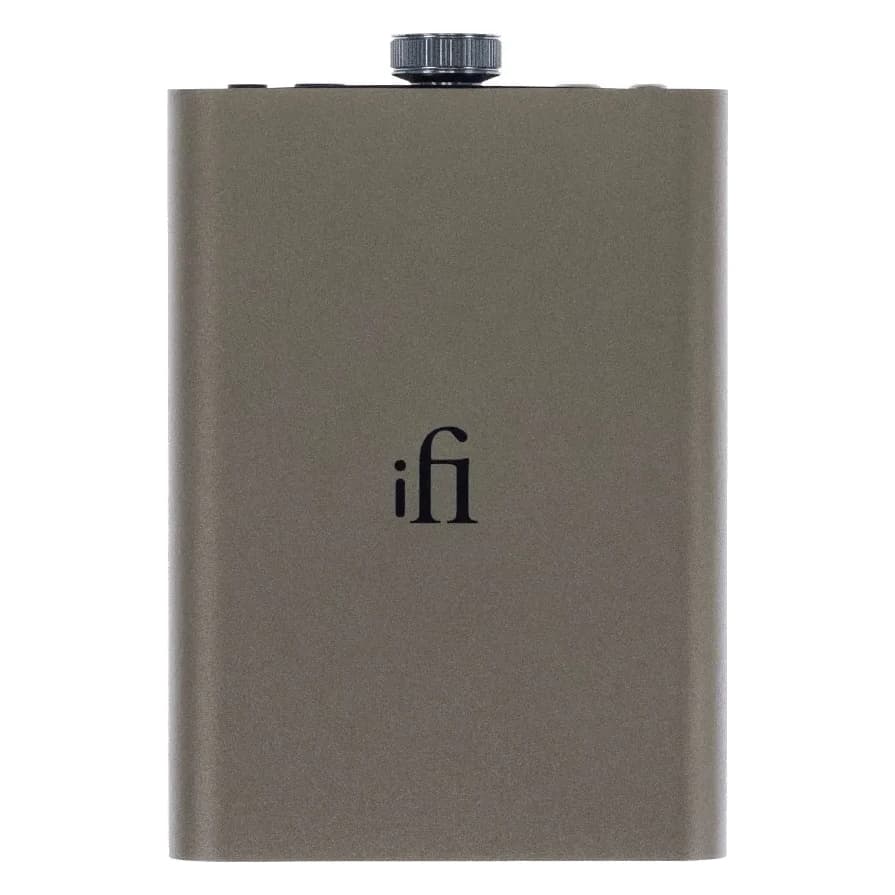
Eine Ausnahme ist aptX Lossless: Es kann CD-Qualität übertragen, wenn beide Seiten es unterstützen und die Verbindung stark genug ist. Die meisten Handys senden es nicht selbst, ein USB-C-Sender wie der FiiO Air Link oder iFi UP Play Max aber schon.
Willst du sicher die volle Qualität hören, nimm Kabel und Dongle. Kabellos ist herrlich unterwegs; zu Hause im Sessel nimmst du das Kabel.
Offline: Herunterladen in voller Qualität
- Stell die Download-Qualität getrennt ein. In den meisten Apps ist das ein eigener Schalter, unabhängig vom Streaming.
- Änderst du die Download-Qualität bei Tidal, gilt das nur für neue Downloads. Was du schon hattest, musst du löschen und neu herunterladen.
- Lossless braucht viel Platz. Mit Tidals Angabe von bis zu 40 MB pro Minute für Max belegt ein einstündiges Album etwa 2,4 GB. Schau vor der Abfahrt kurz nach, wie viel Speicher dein Handy noch frei hat.
- Lade zu Hause über WLAN herunter. Dann musst du unterwegs nicht streamen und kannst im Flugzeug oder im Zug ohne Netz einfach weiterhören.
Akku sparen mit einem Dongle
Ein Dongle hat keinen eigenen Akku: Er bezieht seinen Strom vom Handy. Mit diesen Gewohnheiten hältst du den Verbrauch niedrig.
- Nimm das niedrigste Gain, das laut genug ist. Beim FiiO KA13 schaltest du am Handy den Desktop-Modus aus; der ist für Quellen mit mehr Strom gedacht.
- Hör Downloads, statt über mobile Daten zu streamen. Dein Handy muss dann nicht ständig Daten empfangen.
- Zieh den Dongle ab, wenn du nicht hörst. Ein angeschlossener Dongle kann auch Strom ziehen, wenn nichts läuft.
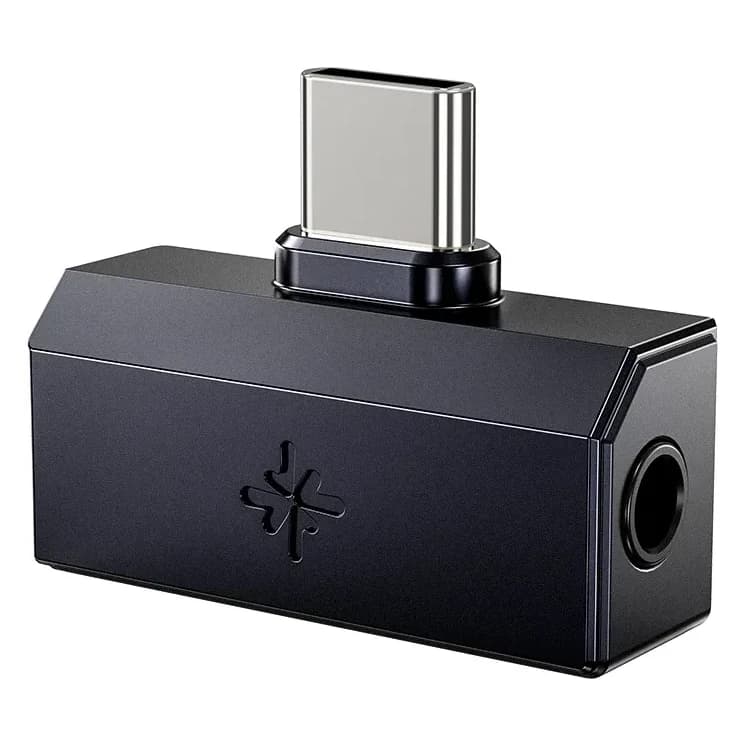
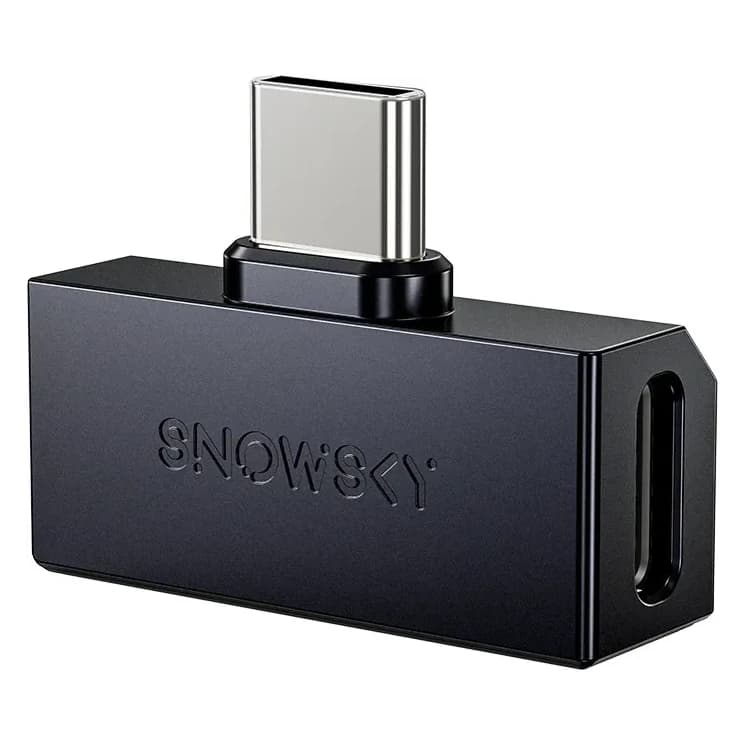
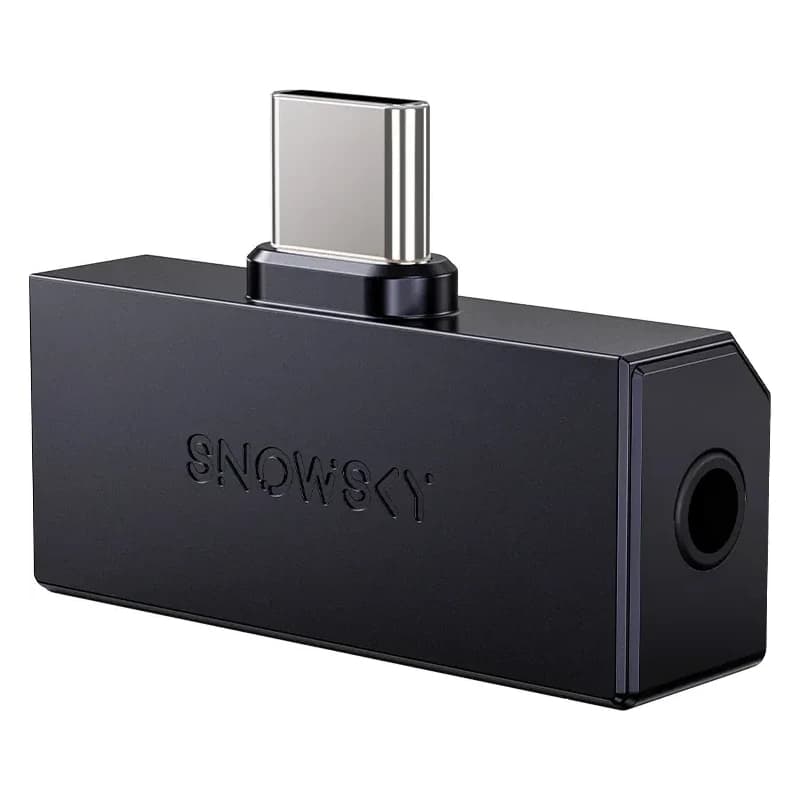
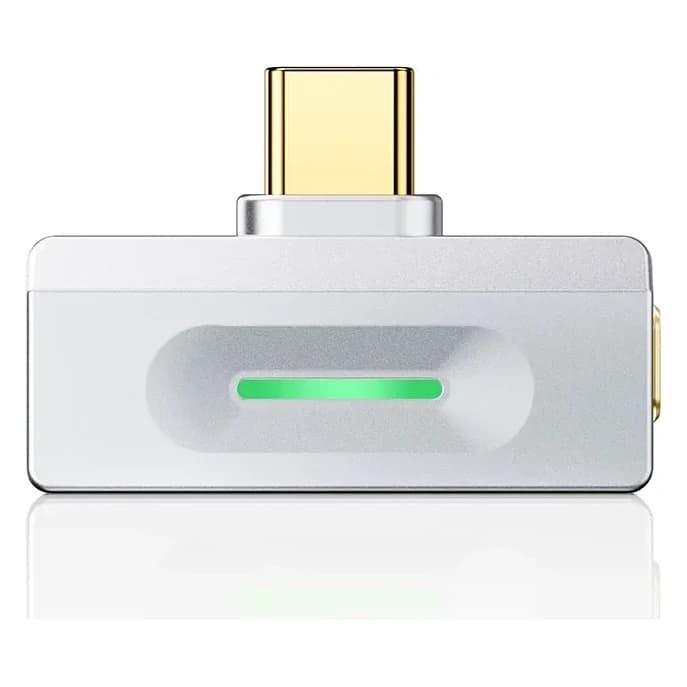
- Willst du beim Hören laden, nimm den FiiO SnowSky Tiny A mit zusätzlichem USB-C-Anschluss für ein Ladegerät.
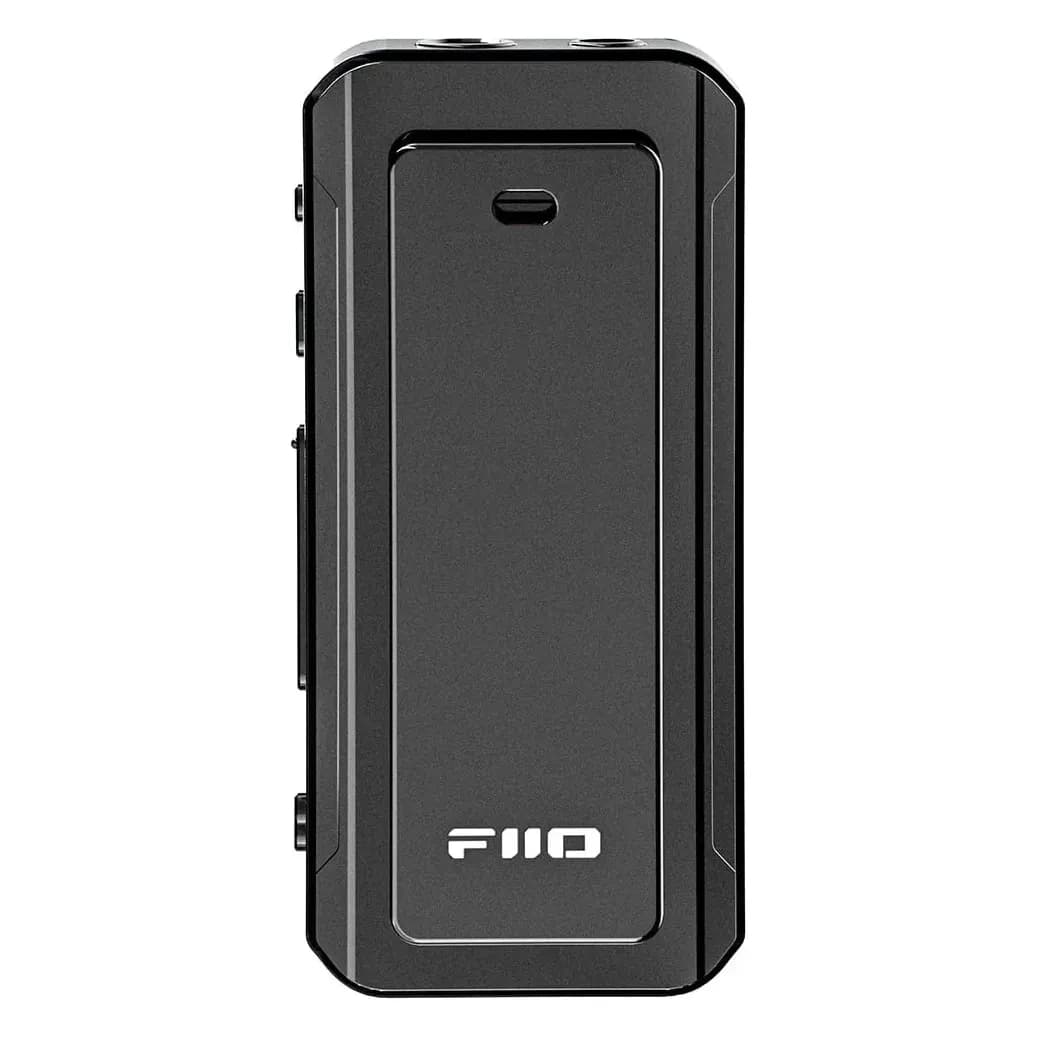
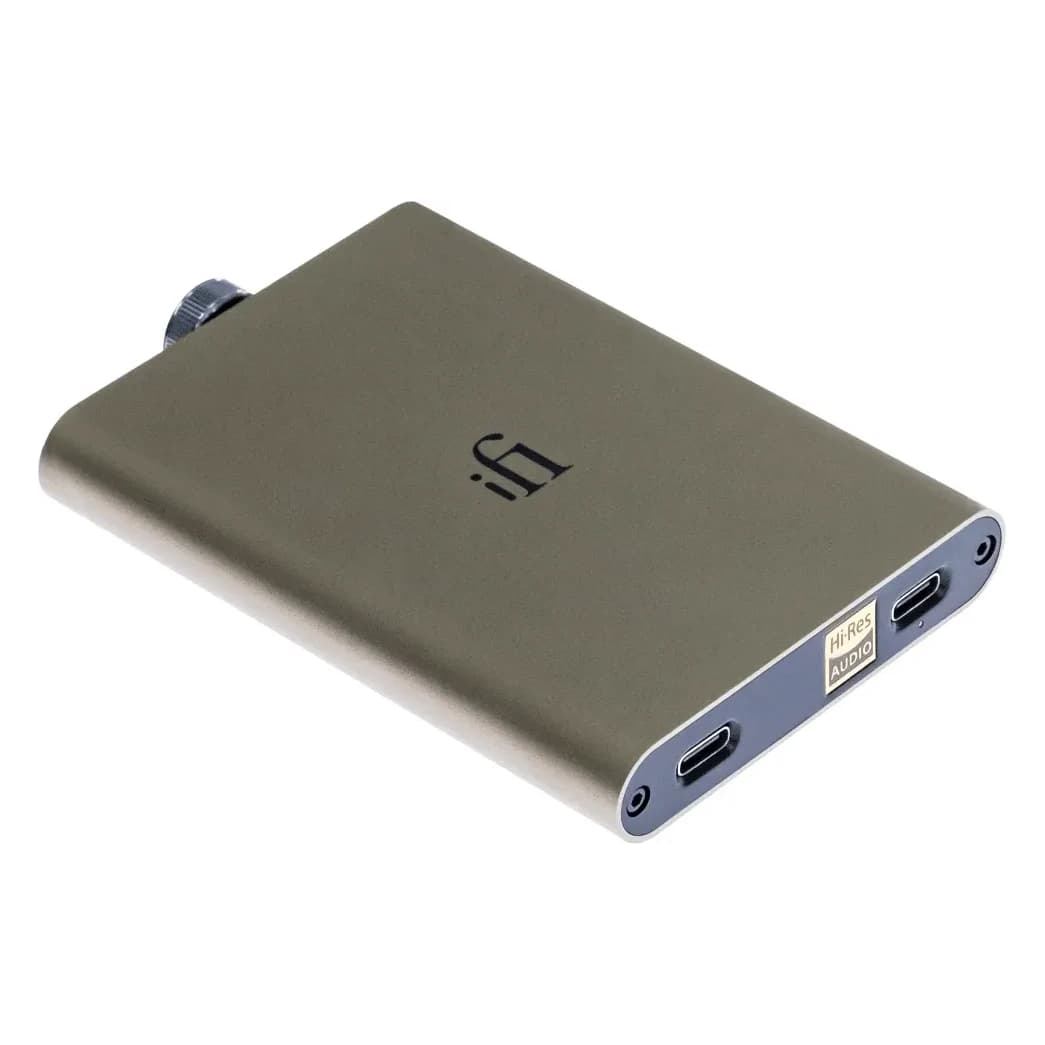
- Hörst du stundenlang am Stück, nimm etwas mit eigenem Akku: Der FiiO BTR13 läuft auch als USB-Dongle auf seinem eigenen Akku (etwa 8 Stunden), der iFi hip-dac3 hält 8 bis 12 Stunden.
Produkte aus diesem Ratgeber

Weiterlesen
- 10 Min. LesezeitGaming mit In-Ears und KopfhörernWarum du mit In-Ears und Kopfhörern besser hörst, woher ein Geräusch kommt, warum Bluetooth für schnelle Spiele zu spät ist und wie du an PC, PS5, Xbox, Switch, Switch 2 und Steam Deck anschließt. Dazu Mikrofone und EQ.
- 6 Min. LesezeitBrauchst du einen DAC oder Verstärker?Wann ein separater DAC oder Verstärker wirklich etwas bringt und wann dein Smartphone oder Laptop schon reicht.
- 7 Min. LesezeitUSB-C-Dongles im Vergleich: Welcher DAC passt zu dir?Alle USB-C-Dongles aus unserem Sortiment nebeneinander: Ausgänge, EQ, Leistung und Preis. Und wann sich ein portabler DAC/Verstärker lohnt.